
제품 감각 노트 / 01
디테일을 챙긴 UI란 무엇일까?
작은 결정이 쌓여 만드는 좋은 화면
휴대폰 본인인증을 하던 중이었습니다. 문자로 받은 번호를 입력하고, 바로 아래 파란 버튼을 눌렀습니다. 다음 화면이 뜨길 기다리는데 휴대폰이 또 울리더군요. 새 인증번호였습니다.
범인은 이 화면 안에 있습니다. 제가 뭘 눌렀을지 한번 맞혀보세요.
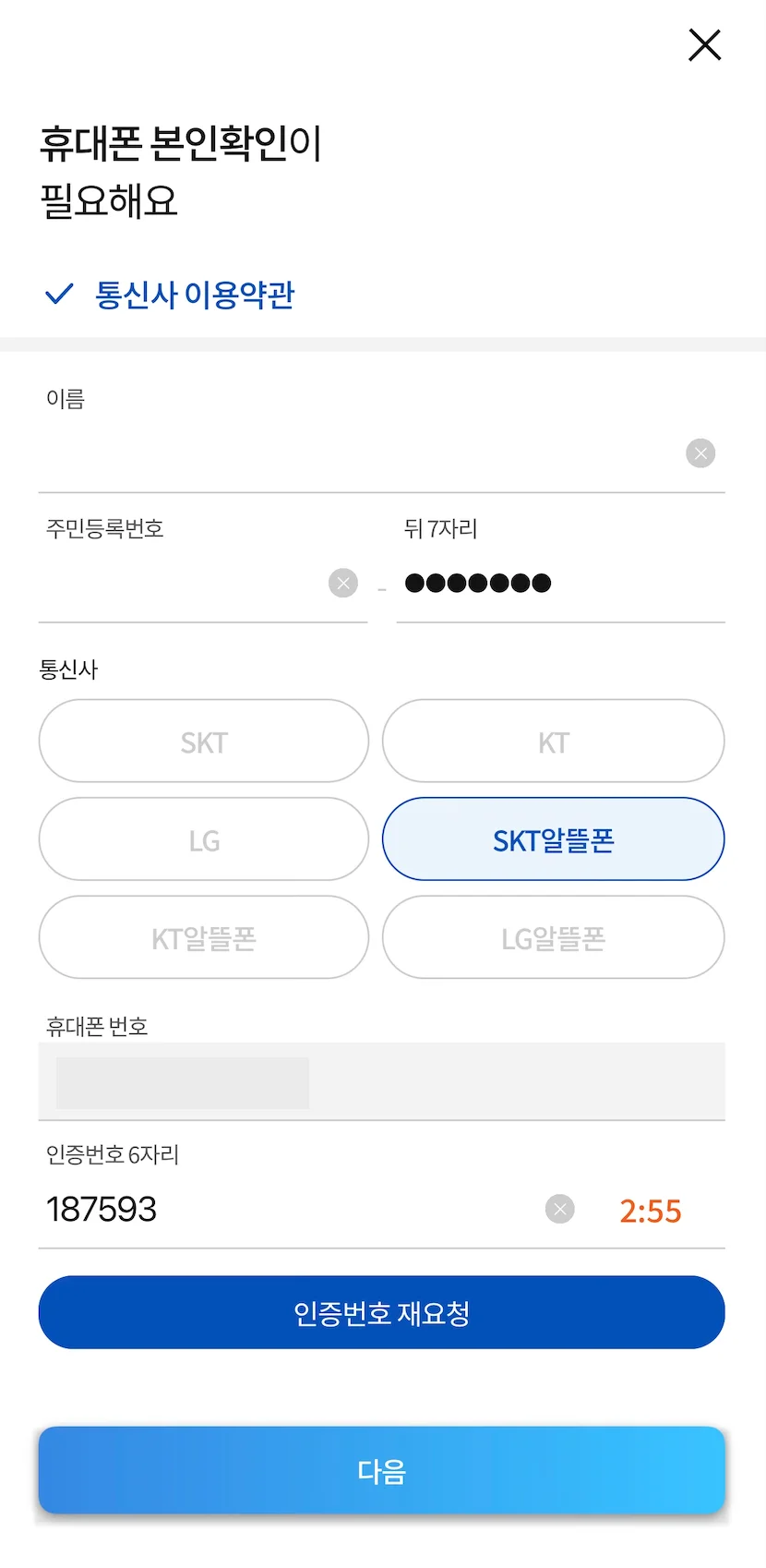
제가 누른 건 ‘인증번호 재요청’이었습니다. 입력칸 바로 아래, 화면 너비를 꽉 채운 진한 파란색 버튼이요. 진짜 ‘다음’ 버튼은 그 밑에 한 톤 연하게 있었습니다.
글자를 제대로 안 읽은 제 잘못이라고 하면 할 말은 없습니다. 그래도 변명을 좀 하자면, 번호를 다 입력한 저는 ‘이제 넘어가면 되겠네’ 하고 있었습니다. 바로 아래 있는 큰 파란 버튼이 당연히 다음 버튼인 줄 알았던 거죠.
결국 새로 온 번호를 다시 입력했습니다. 거의 끝났다고 생각했는데 같은 일을 다시 하려니 짜증이 났어요. 저는 ‘다음’으로 가려 했는데, 화면에서 제일 눈에 띄는 버튼은 ‘재요청’이었어요.
다른 서비스의 본인인증 화면과 나란히 놓아봤습니다. 오른쪽 화면은 ‘재전송’ 버튼이 전화번호 입력칸 옆에 붙어 있어요. 인증번호를 넣으면 “인증이 성공했습니다”라는 안내가 뜨고, 아래 ‘다음’ 버튼이 진한 분홍색으로 바뀝니다. 입력칸과 다음 버튼 사이에 다른 버튼이 없으니, 번호를 넣고 그대로 아래를 누르면 됩니다.
재요청이 입력칸과 ‘다음’ 사이에
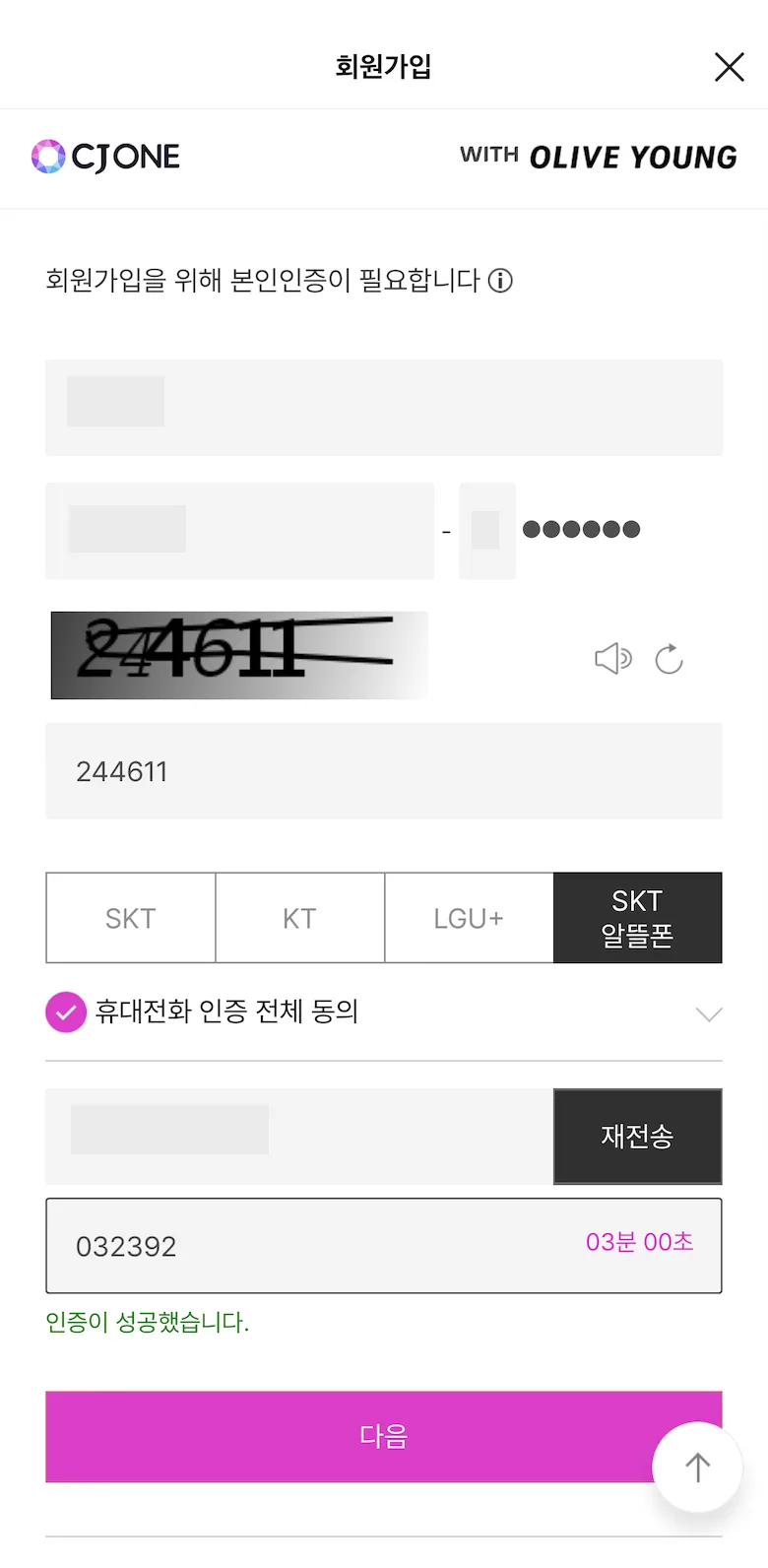
재전송이 전화번호 칸에
기능은 동작하는데, 왜 불편할까?
왼쪽 화면에도 인증에 필요한 기능은 다 있었습니다. 고장 난 곳도 없었고요. 그런데도 저는 같은 일을 두 번 했습니다. 멈칫한 순간을 되짚어 보면 내가 하려던 일과 화면이 이끈 방향이 어디서 갈라졌는지 보입니다.
버튼 자리만 그런 건 아닙니다. 줄이 어디서 나뉘는지, 누른 뒤 화면이 얼마나 빨리 따라오는지, 모서리가 어떻게 휘어지는지 같은 작은 부분도 쓰는 느낌을 바꿉니다. 말로만 들으면 잘 와닿지 않으니, 아래 여섯 장면을 만져보세요.
01. 편하게 읽히도록
사례 1 · 택배 도착일
택배가 언제 오나 싶어 주문 내역을 열었는데, 도착일은 운송장 번호와 배송 상태를 다 지나 맨 아래에 있습니다. 아래 두 화면은 담긴 정보가 똑같습니다. “내 택배 언제 와?” 하는 마음으로 왼쪽부터 봐주세요.
오른쪽은 순서와 글자 크기만 바꿨습니다. 사용자가 이 화면을 연 이유를 먼저 떠올리면, 무엇을 위로 올릴지 보입니다.
사례 2 · 메뉴 이름 줄바꿈
정보의 순서가 맞아도 줄바꿈이 어색하면 눈이 걸립니다. 배달 메뉴 이름 끝의 “세트” 두 글자만 다음 줄에 남는 경우처럼요. 아래에서 제목 너비를 바꾸며 줄이 어디서 나뉘는지 보세요.
바삭한 치킨과 매콤한 떡볶이를 함께 즐기는 세트
바삭한 치킨과 매콤한 떡볶이를 함께 즐기는 세트
제목 너비
66%
오른쪽은 CSS의 text-wrap: balance를 써서 줄 길이를 고르게 나눴습니다. 너비에 따라서는 양쪽이 똑같이 나뉘기도 해요. 어떤 문구와 너비에서 차이가 생기는지 겪어보면 언제 쓸지 감이 옵니다.
사례 3 · 장바구니 금액
이번엔 숫자입니다. 장바구니 옵션을 바꾸는 동안 금액 옆의 “원”만 지켜봐 주세요.
치킨 + 떡볶이 세트
장바구니 합계
원
치킨 + 떡볶이 세트
장바구니 합계
원
숫자마다 폭이 다르면 금액이 바뀔 때마다 “원”이 좌우로 흔들립니다. 숫자 폭 고정(font-variant-numeric: tabular-nums)을 쓰면 자릿수가 같은 동안 “원”이 제자리에 있어요. 금액이 계속 바뀌는 화면일수록 차이가 큽니다.
내 화면에서 확인해볼 것
02. 실수해도 되돌릴 수 있도록
사례 1 · 사진 지우기
앨범에서 사진 몇 장을 지운다고 해볼게요. 왼쪽은 지울 때마다 정말 지울지 묻고, 오른쪽은 바로 지운 뒤 되돌리기를 보여줍니다. 양쪽에서 사진을 모두 지워보세요.
바다.jpg
노을.jpg
숲길.jpg
누른 횟수 0번
바다.jpg
노을.jpg
숲길.jpg
누른 횟수 0번
확인을 묻는 쪽은 한 장 지울 때마다 두 번씩 눌러야 합니다. 되돌리기가 있으면 한 번에 지우고, 잘못 지운 사진은 바로 살리면 돼요. 다만 영구 삭제처럼 되돌릴 수 없는 일이라면, 누르기 전에 무엇이 사라지는지 알려줘야 합니다.
사례 2 · 수업 시간 고르기
실수할 여지를 미리 줄일 수도 있습니다. 고를 수 없는 선택지를 처음부터 막아두거나, 기본값을 잘 정해두는 식이죠. 다 고른 다음에 안 된다고 알려주면 처음부터 다시 골라야 하니까요. 아래에서 마감된 수업 시간을 골라보세요.
상담 수업 예약
수업 시간을 골라주세요.
상담 수업 예약
수업 시간을 골라주세요.
내 화면에서 확인해볼 것
03. 무엇을 고치면 되는지 알 수 있도록
이메일과 비밀번호를 넣고 가입하기를 눌렀습니다. “입력 정보를 확인해주세요.” 가입은 안 되는데, 어디가 틀렸는지는 알려주지 않습니다. 이메일을 다시 적어보고, 비밀번호도 바꿔봅니다. 또 같은 안내입니다. 대체 뭘 고쳐야 하는 걸까요?
아래 두 폼에는 같은 정보가 들어 있습니다. 각각 가입하기를 눌러보세요.
실습용 정보가 들어 있습니다. 실제 가입이나 전송은 하지 않습니다.
오른쪽은 비밀번호 칸으로 이동하면서 “비밀번호는 8자 이상 입력해주세요”라고 알려줍니다. 이메일까지 다시 적을 필요 없이, 비밀번호만 고치면 됩니다. 직접 8자 이상으로 바꾸고 다시 가입해보세요.
오류가 났다는 사실만 알려주면, 사용자는 원인을 찾으려고 이것저것 바꾸게 됩니다. 어디에 문제가 있고 어떻게 고칠 수 있는지까지 알려줘야 바로 고칠 수 있습니다. 맞게 입력한 내용은 그대로 두고요. 그래야 처음부터 다시 채우지 않습니다.
내 화면에서 확인해볼 것
04. 마음을 바꾸면 화면도 따라오도록
사람은 누르는 도중에도 마음을 바꿉니다. iOS에서 앱을 밀어 올려 닫을 때는 손가락을 떼기 전까지 닫기가 확정되지 않아요. 밀어 올리다가도 마음이 바뀔 수 있으니, 손을 떼는 순간까지 기다려주는 거죠.
메뉴도 마찬가지입니다. 열자마자 “아, 이거 아닌데” 싶을 때가 있죠. 그런데 열리는 애니메이션이 끝날 때까지 입력을 막아두면, 다 열릴 때까지 기다렸다가 닫기를 다시 눌러야 합니다. 아래 메뉴 버튼을 빠르게 두 번 눌러보세요.
메뉴 닫힘 · 무시된 클릭 0번
메뉴 닫힘 · 무시된 클릭 없음
입력을 무시하는 쪽은 메뉴가 다 열린 뒤에야 닫기를 받아줍니다. 마지막 입력을 따라가는 쪽은 열리던 자리에서 바로 되돌아가고요. 닫기를 눌렀는데 메뉴가 계속 열리고 있으면, 눌렀는데 안 된 건지 헷갈립니다. 움직이는 도중에도 새 입력을 받아주면 기다리거나 다시 누를 필요가 없습니다.
그렇다면 모든 동작에 애니메이션이 필요할까요? 넣기 전에 무엇을 위해 움직이는지, 얼마나 자주 보는지부터 따져보세요. 화면이 어디서 나왔는지 보여주는 움직임은 전환을 따라가게 해줍니다. 가끔 보는 화면에서는 즐거움을 줄 수도 있고요. 하지만 하루에도 수십 번 여닫는 메뉴라면, 매번 같은 움직임을 기다리는 게 더 거슬릴 수 있습니다.
기다림과는 다른 이유로 움직임을 줄여야 할 때도 있습니다. 화면이 밀려나거나 확대되는 효과 때문에 어지럽거나 속이 메스꺼운 사람도 있거든요. 사용자가 기기에서 ‘동작 줄이기’를 켜뒀다면, 이동하는 효과를 빼고 서서히 나타나게 하거나 바로 바뀌게 할 수 있습니다. 위 실습도 이 설정을 켜면 이동 없이 바뀝니다.
내 화면에서 확인해볼 것
05. 키보드로도 끝까지 사용할 수 있도록
키보드로 화면을 옮겨 다닐 때는 포커스 표시를 보고 지금 어디 있는지 압니다. 표시가 없으면 지금 어떤 버튼에서 Enter를 누르게 될지 알기 어렵습니다. 아래에서 Tab으로 저장 버튼까지 이동한 뒤 Enter를 눌러보세요.
그다음 Tab → Enter로 사진을 저장해보세요.
포커스가 잘 보이고, Tab으로 옮겨 가는 순서가 눈으로 읽는 순서와 같아야 따라갈 수 있습니다. 화면을 크게 확대했을 때도 필요한 버튼을 찾아 누를 수 있어야 하고요. 키보드로 하는 조작에는 애니메이션을 넣지 않는 편이 낫습니다. 키를 누를 때마다 움직임을 기다려야 하니까요.
내 화면에서 확인해볼 것
06. 보기에도 자연스럽도록
기능은 잘 동작하는데도 보는 순간 어딘가 어색한 화면이 있습니다. 모서리 사이 간격이 고르지 않거나, 가운데에 둔 아이콘이 한쪽으로 치우쳐 보이는 식이죠. 이런 시각적 차이도 나란히 놓고 보면 어디를 손봐야 할지 보입니다.
사례 1 · 카드 안의 카드
둥근 카드 안에 또 둥근 상자를 넣을 때, 안팎에 같은 둥글기를 쓰면 모서리 사이 간격이 일정하지 않습니다. 바깥 둥글기가 안쪽 둥글기에 여백을 더한 값이어야 두 곡선이 나란히 휘어져요.
이번 주 과제
이번 주 과제
안쪽 여백
16px
사례 2 · 재생 버튼
수치로 정확히 가운데에 둬도 가운데로 안 보이는 모양이 있습니다. 재생 버튼의 삼각형이 대표적이에요. 상자 기준으로는 가운데여도 무게가 왼쪽에 쏠려 있어서, 눈에는 왼쪽으로 치우쳐 보입니다.
이럴 때는 수치가 아니라 눈을 기준으로 맞춥니다. 아이콘이라면 여백을 따로 주기보다 아이콘 파일 안에서 위치를 고쳐두는 게 가장 깔끔하고요.
사례 3 · 카드의 경계
카드의 경계를 단색 테두리로 그리면, 처음 정한 배경에서는 괜찮다가 다른 배경 위에서 겉돌기 시작합니다. 투명도를 쓴 그림자를 겹쳐 쓰면 배경색이 비쳐 보여서 어디에 놓아도 어울려요. 이 글의 실습 카드도 테두리 대신 이 방법을 썼습니다.
이번 주 과제
금요일까지 제출
이번 주 과제
금요일까지 제출
내 화면에서 확인해볼 것
이제 처음 질문에 답해볼게요. 제게 디테일을 챙긴 UI는 쓰는 사람이 멈칫하지 않는 화면입니다. 위의 여섯 장면은 모두 사용자가 멈칫하던 자리였습니다.
디테일을 챙기는 데 시간을 써야 하는 이유
처음의 인증 화면 이야기로 돌아가 볼게요. 저 혼자 번호를 한 번 더 받은 거라면 귀찮은 일로 끝납니다. 그런데 화면은 한 사람만 쓰지 않아요. 예를 들어 하루 1만 명이 이 화면을 지나고 그중 1%만 같은 버튼을 잘못 눌러도, 매일 100명이 인증을 처음부터 다시 합니다. 그중 몇 명은 그냥 창을 닫겠죠.
이 비용은 결국 회사로 돌아옵니다. 가입이나 결제 화면에서 창을 닫은 사람은 매출에서 빠집니다. 어디가 틀렸는지 알려주지 않는 가입 화면은 “가입이 안 돼요” 같은 문의로 이어지고, 그 문의에 답하는 건 우리 동료입니다. 사내 도구도 다르지 않아요. 운영 담당자가 하루에 수백 번 누르는 버튼이 매번 몇 초씩 늦으면, 그 시간은 고스란히 동료의 근무 시간에서 빠집니다.
더 곤란한 건 이런 불편이 잘 드러나지 않는다는 점이에요. 사용자는 “버튼 위치가 이상해요”라고 말해주지 않습니다. 그냥 조용히 떠납니다. “밀당은 좀 불편하더라”는 느낌만 남고, 그 느낌이 쌓여 서비스에 대한 인상이 됩니다. 반대로 작은 결정을 잘 챙긴 화면은 사용자가 이유를 몰라도 편하다고 느껴요.
좋은 부품만으로는 좋은 화면이 되지 않습니다
이런 걸 화면마다 사람이 기억해서 챙기기는 어렵습니다. 그래서 플랫폼팀은 한 번 챙긴 것을 디자인 시스템에 담아, 다음 화면을 만드는 사람이 따로 신경 쓰지 않아도 되게 만듭니다. 지금도 디자인 시스템의 버튼은 처리 중일 때 다시 눌리지 않고, 대부분의 컴포넌트에는 키보드 포커스 표시가 기본으로 들어 있어요. 사람이 만들든 AI가 만들든, 디자인 시스템을 쓰면 이런 기본기는 따라오게 하려는 거죠.
하지만 부품이 좋다고 화면까지 좋아지지는 않습니다. 처음의 인증 화면도 버튼 자체는 제대로 동작했어요. 문제는 그 버튼을 어디에, 어떤 색으로 놓았느냐였죠. 택배 화면에서 무엇을 먼저 보여줄지도 컴포넌트가 아니라 화면을 만드는 사람이 정합니다.
그리고 화면을 만드는 사람이 달라지고 있습니다. 이제는 기획자도, 운영 담당자도 AI로 직접 화면을 만들어요. 다만 AI에게 “깔끔하게 해줘”라고만 하면 AI도 적당히 깔끔하게만 만들어줍니다. 원하는 화면을 얻으려면 “인증번호 입력칸 바로 아래에 다음 버튼을 두고, 재요청은 보조 버튼으로 낮춰줘”처럼 구체적으로 말해야 합니다. 주 버튼, 보조 버튼, 포커스, 숫자 폭 같은 정확한 단어를 알면 AI도 사람도 같은 화면을 떠올려요.
그렇다고 판단까지 AI에게 맡길 수는 없습니다. 두 화면 중 어느 쪽이 나은지는 결국 내가 골라야 해요. 그 감각은 좋은 화면을 많이 보고 왜 좋은지 따져봐야 생깁니다. 이 글의 실습이나 평소 쓰는 화면을 보면서 ‘이건 왜 편하지?’를 말로 풀어보세요. 왜 좋은지 말할 수 있으면, 그대로 AI에게 시킬 수 있습니다.
다음에 쓰다가 멈칫하는 화면을 만나면 그냥 넘기지 말고, 내가 뭘 기대했는지부터 떠올려보세요.
플랫폼팀은 이런 장면을 계속 모아 디자인 시스템에 담고, 이 시리즈로 나누겠습니다.